Prenotazioni Online
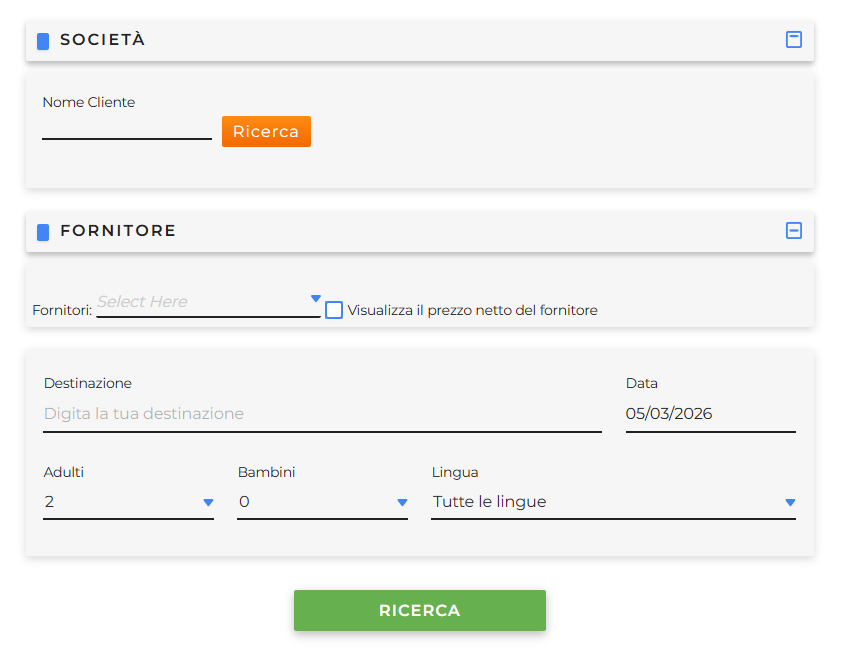
Per eseguire una richiesta di disponibilità andare su Prenotazioni online > Attività.
-
Società è obbligatorio selezionare un cliente con il quale eseguire la ricerca, definendo:
- Nome cliente
- Cliente
- Utente
-
Fornitore
- è possibile filtrare i risultati per determinati fornitori
- Visualizza il prezzo netto del fornitore: è utile selezionare questa casella nel momento in cui si stanno effettuando dei test di ricerca in quanto il prezzo di visualizzazione sarà quello senza nessun valore di markup impostato
- Form di ricerca è obbligatorio compilare tutti i campi sottostanti al fine di procedere con la ricerca:
- Destinazione
- Data: in cui si vuole effettuare l’attività
- Adulti: definire il numero degli adulti
- Bambini: definire il numero di bambini e successivamente segnalarne l’età
- Lingua: campo facoltativo, può essere scelta se si vuole fare una ricerca per attività che offrono la lingua selezionata; verranno visualizzate anche le attività che non prevedono alcuna lingua.
Dopo aver compilato tutti i parametri di ricerca, il sistema restituirà tutti i contratti disponibili:
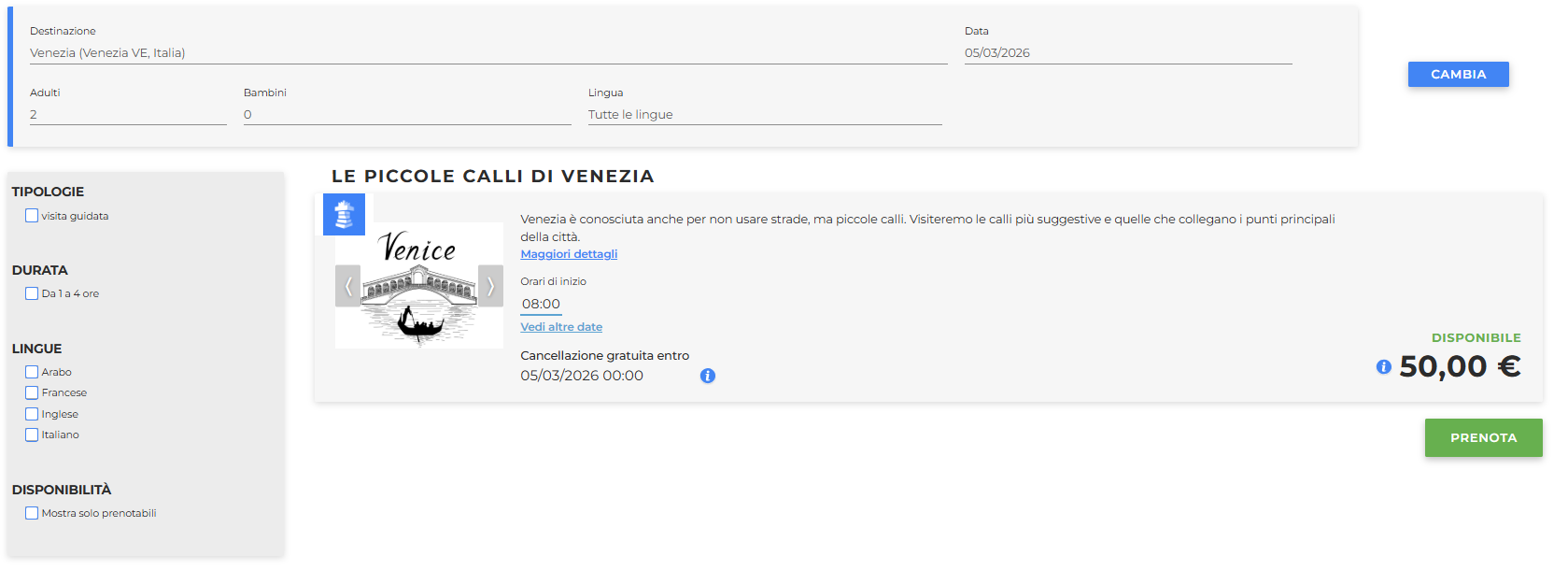
Ogni risultato mostrerà delle informazioni sull’attività, in base alle informazioni inserite durante la creazione del contratto.
Il risultato sarà composto da:
-
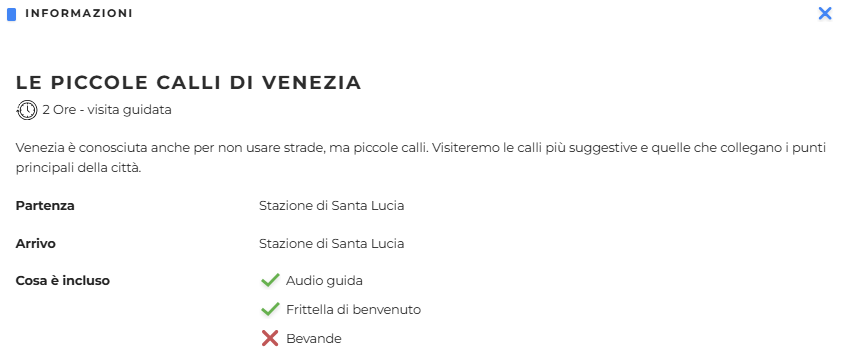
Una descrizione dell’attività; cliccando su maggiori dettagli, verrà visualizzato:
- quanto dura l’attività
- la partenza da dove inizia
- l’arrivo dove sarà
- cosa è incluso e cosa non è incluso
esempio:
-
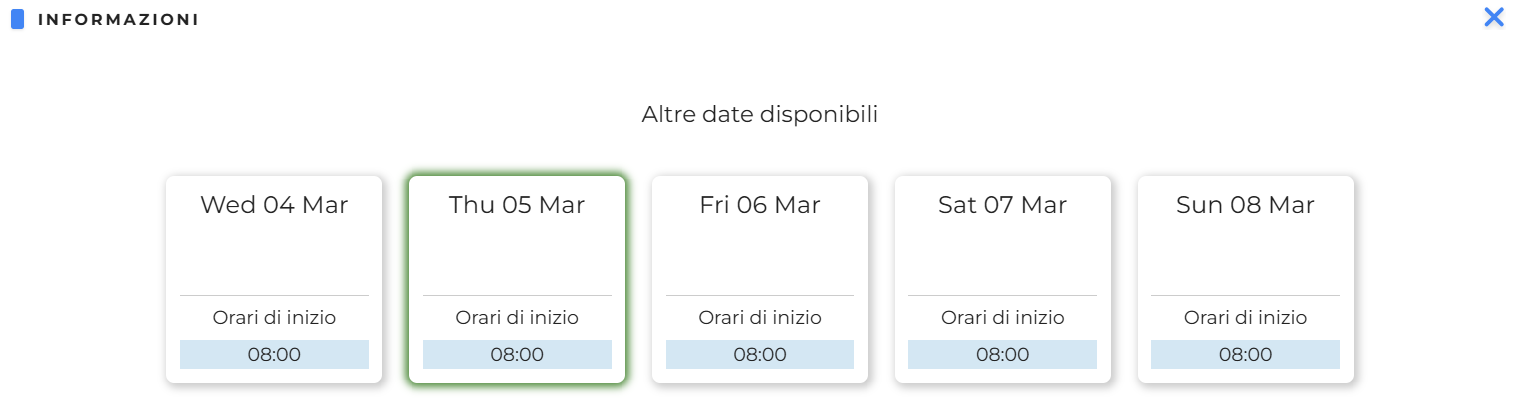
Gli orari in cui l’attività è disponibile quel giorno; è possibile vedere le disponibilità in giorni diversi cliccando su vedi altre date.
NOTA: il prezzo mostrato si riferisce alla data richiesta, per gli altri giorni in cui l’attività è disponibile il prezzo potrebbe variare:
- Cancellazione gratuita entro: fino a quando la prenotazione può essere cancellata gratuitamente
Per prenotare, cliccare sul Prenota e compilare le informazioni richieste.
Si aprirà quindi la seguente pagina
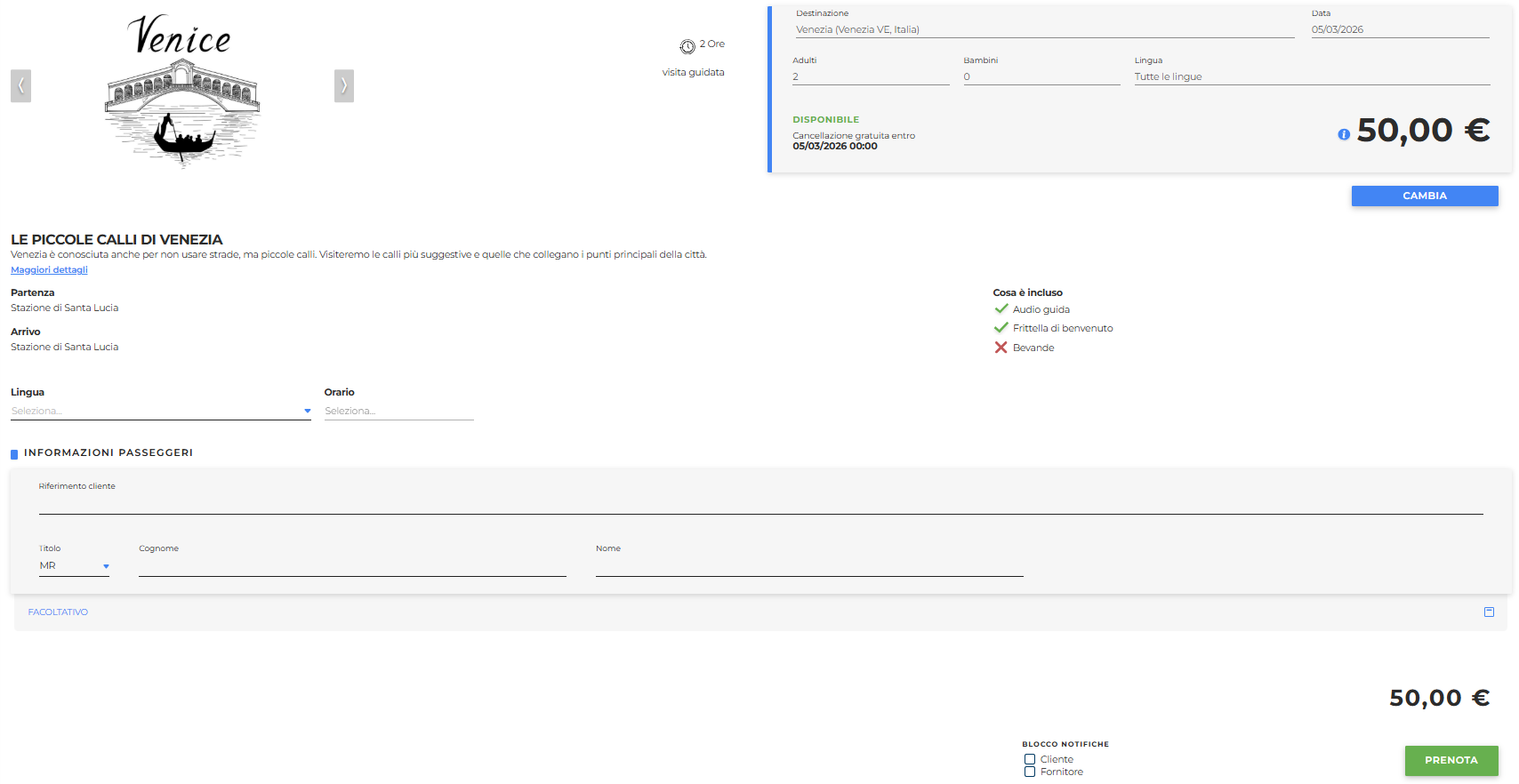
in cui:
-
sono presenti tutte le informazioni dell'attività:
- foto
- durata dell’attività
- la tipologia di attività
- la destinazione
- la data di svolgimento dell’attività
- numero di adulti
- numero di bambini ( e relativa età se presenti)
- le politiche di cancellazione
- prezzo
- cosa è incluso o escluso
- Lingua è possibile selezionare la lingua in cui si vuole effettuare l’attività tra quelle disponibili
-
Orario è possibile selezionare l’orario in cui svolgere l’attività dove sono previsti degli slot orari
-
Informazioni passeggeri
- Riferimento cliente: campo libero per identificare il cliente finale (solitamente viene scritto il nome del cliente finale)
- Titolo: scegliere MR, MRS, MS
- Cognome del partecipante
- Nome del partecipante
- Telefono (campo non sempre richiesto)
- Email (campo non sempre richiesto)
-
Facoltativo: è possibile inserire i nominativi anche degli altri partecipanti
-
Campo supplementare (se previsto nell'attività): compilare con le informazioni richieste
- Blocco notifiche per evitare di inviare notifiche nel caso in cui si stiano apportando modifiche alla prenotazione con possibilità di scelta al:
- Cliente
- Fornitore
Una volta inserite tutti i dati, sarà possibile procedere alla prenotazione tramite tasto Prenota; apparirà quindi una finestra dove viene richiesto se confermare l'operazione o tornare indietro:

Cliccando su Conferma, si aprirà la schermata della prenotazione appena effettuata che verrà spiegata nel successivo paragrafo.