Tariffe
Questa sezione consente di inserire le condizioni tariffarie accordate. Le tariffe sono caricabili al netto, su base giornaliera con IVA e tasse incluse.
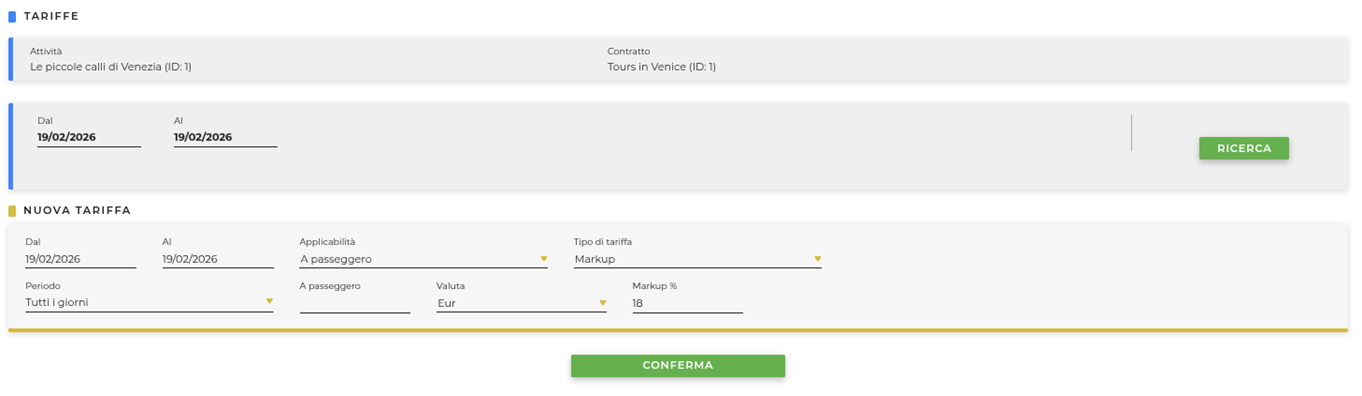
- Dal / Al : data di inizio e fine nella quale le tariffe sono valide
- Applicabilità
- A passeggero: la tariffa è applicata a passeggero
- A servizio: la tariffa è applicata in base al tipo di servizio
- A scaglioni: la tariffa è applicata a blocchi
-
Tipo di tariffa:
- Markup: alla tariffa verrà applicata una tassazione a markup, quindi in percentuale
- Profitto: alla tariffa verrà applicata una tassazione a profitto, quindi un valore fisso
- Periodo: è possibile selezionare i giorni in cui la tariffa deve essere applicata
- Valuta: inserire la valuta
- Se si è selezionata l’applicabilità a passeggero:
- A passeggero: indicare il prezzo singolo a persona che dovrà essere applicato
- Se si è selezionata l’applicabilità a servizio:
- A servizio: indicare il prezzo che dovrà essere applicato in base al servizio
-
Se si è selezionata l’applicabilità a scaglioni:
- Dal / al: da quante persone a quante persone deve essere applicata un certo prezzo (esempio da 2 a 5 persone il prezzo è di 50€, da 6 a 10 persone il prezzo è di 60€)
- prezzo: prezzo di vendita da applicare allo scaglione in cui ci si trova
-
Se come tipo di tariffa viene selezionato markup
- Prezzo: dovrà essere inserito il prezzo in cui verrà applicata la tassazione in percentuale
- markup: bisogna inserire un valore in percentuale, di default viene inserito, se non modificato, il markup di sistema
- Se come tipo di tariffa viene selezionato a profitto
- Prezzo: sarà necessario inserire il prezzo base dell’offerta
- Prezzo di vendita: sarà necessario inserire il prezzo a cui si vuole vendere l’offerta
- Valuta di vendita: inserire la valuta in cui si vuole vendere
Cliccando su Conferma si potrà vedere l’esito dell’inserimento, ad esempio:

-
Una volta inserite le tariffe sarà possibile capire se le stesse risultino valido o meno:
- nessuna linea: esiste un calendario valido, quindi la tariffa risulta essere valido e configurata correttamente
-
linea rossa nel lato sinistro del calendario: non esiste alcun calendario valido
NOTA: un’attività non può essere visualizzata se manca un calendario e un prezzo associato al calendario.
Saranno inoltre disponibili i seguenti pulsanti:
-
Modalità modifica permette di modificare il calendario, una volta cliccato si potrà:
-
Cestino: cancellare la tariffa
- Specializza: personalizzare la tariffa per gruppo
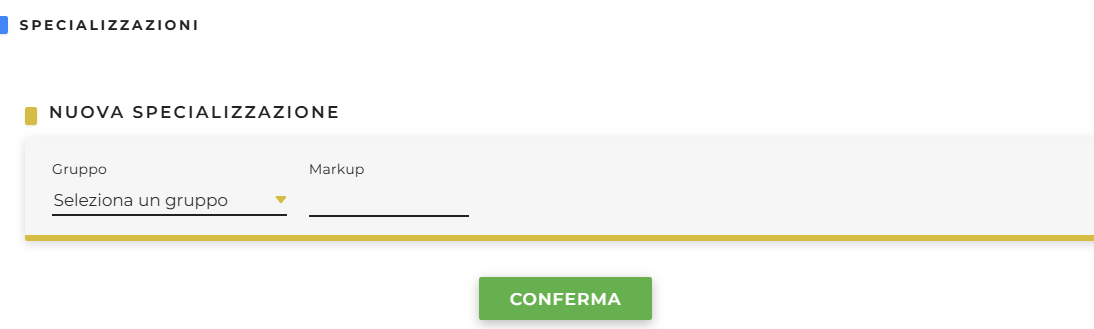
- Gruppo: è possibile selezionare un gruppo precedentemente creato (da Clienti > Gruppi > Nuovo Gruppo)
- Markup: è possibile impostare un markup specifico